Tutorial Konfigurasi VLAN di Mikrotik Routerboard

Tutorial Konfigurasi VLAN di Mikrotik Routerboard, Routerboard mikrotik adalah perangkat layer 3 (Network) di dalam susunan OSI 7 Layer , yaitu sebuah perangkat router yang bertugas melakukan forwarding ( meneruskan ) paket data dari satu jaringan ( network ) ke jaringan yang lain.
Routerboard mikrotik juga mendukung fitur VLAN (Virtual LAN), yaitu sebuah fitur yang memungkinkan kita dapat membuat dan mendistribusikan dua atau lebih segmen jaringan yang berbeda beda secara logic pada satu interface fisik yang sama. VLAN ini biasanya digunakan untuk menghemat kabel, segmentasi jaringan, serta sebagai solusi terhadap keterbatasan interface fisik pada sebuah perangkat jaringan.
Di artikel kali ini, kita akan belajar mengenai cara membuat VLAN di router mikrotik, dan juga mengkonfigurasi router mikrotik sebagai switch yang nantinya akan digunakan untuk mendistribusikan informasi VLAN (VLAN ID) pada interface fisik.
Sebagai gambaran, berikut adalah topologi yang akan digunakan pada studi kasus kali ini.
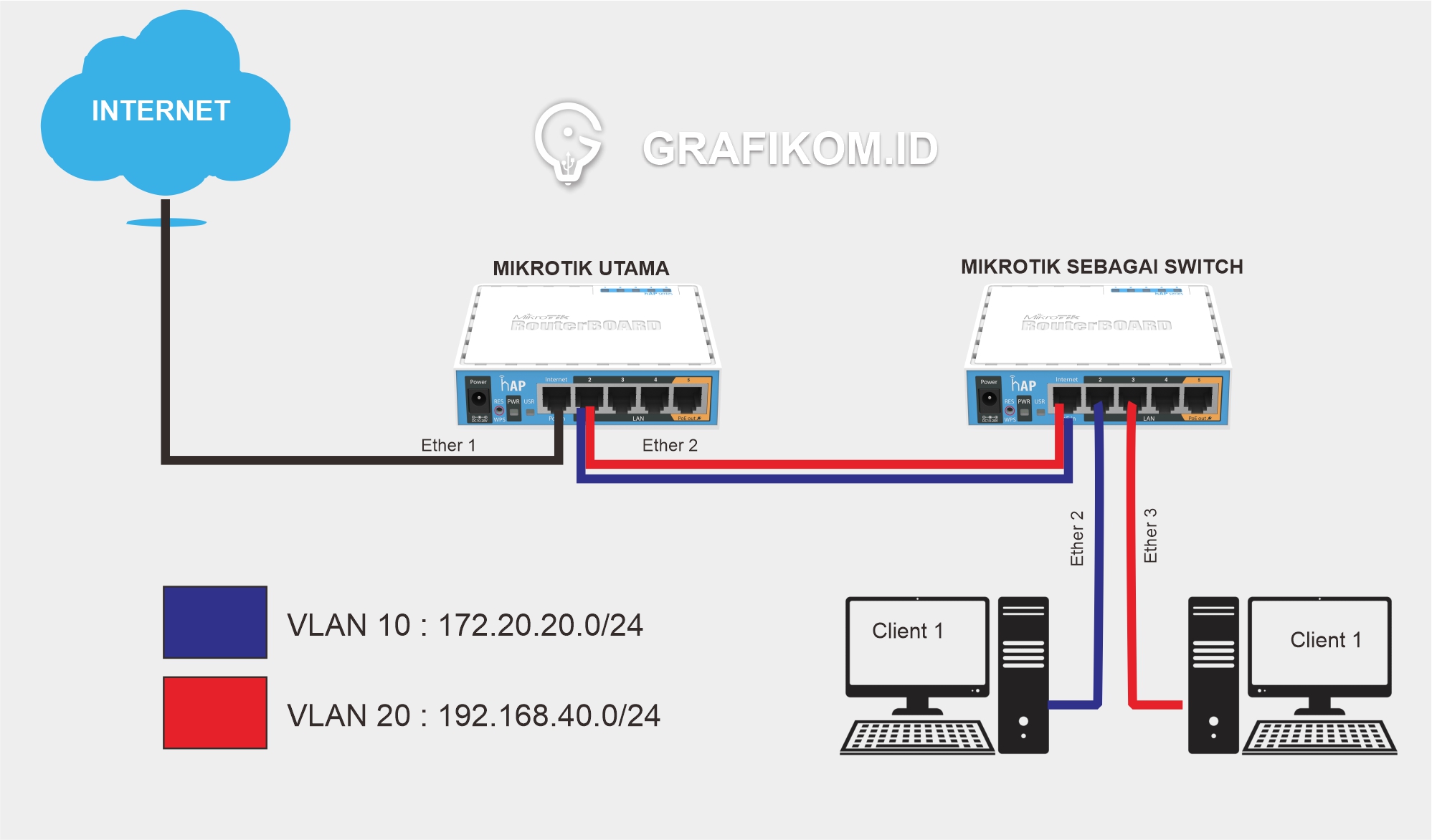
Dari contoh topologi di atas, dapat terlihat bahwa terdapat 2 buah perangkat routerboard mikrotik, dimana yang satu routerboard akan berfungsi sebagai internet gateway & satu routerboard lagi akan dikonfigurasi sebagai switch (VLAN trunking & access).
Dari topologi di atas, bisa terlihat juga bahwa ada satu buah kabel yang menghubungkan antara router utama (ether2) dan switch (ether1), dimana koneksi fisik tersebut nantinya akan membawa dua informasi VLAN ID (trunking), yaitu VLAN 10 dan VLAN 20.
kemudian dari interface ether2 & ether3 pada switch akan bertindak sebagai access port yang masing-masing akan mengeluarkan VLAN ID 10 (ether2) dan VLAN ID 20 (ether3). Dikarenakan fungsi VLAN salah satunya adalah untuk segmentasi jaringan, maka masing-masing VLAN tersebut menggunakan segmen network yang berbeda.
Cara Membuat VLAN di Mikrotik Routerboard
Oke, yang pertama adalah membuat VLAN terlebih dahulu di router mikrotik utama, caranya klik menu Interfaces -> tab VLAN, lalu klik tombol Add (+) untuk membuat VLAN baru.Kemudian setting parameter berikut :
· Name : VLAN 10 (bisa diganti sesuai keinginan)
· ID VLAN : 10
· Interface : ether2 (sesuai dengan topologi di atas)
Klik tombol Apply / OK untuk menyimpan konfigurasi.

Ulangi langkah yang sama untuk membuat VLAN 20.

Jika sudah dibuat, maka hasilnya akan muncul dua interface VLAN baru seperti ini.

VLAN yang sudah dibuat juga akan muncul di tab Interface.

Jika interface VLAN sudah dibuat, Langkah selanjutnya adalah menambahan IP address di masing-masing interface VLAN tersebut, untuk pengalamatan IP nya sesuai topologi di atas :
· VLAN 10 : 172.20.20.0/24
· VLAN 20 : 192.168.40.0/24
Klik menu IP -> Addresses, lalu klik tombol Add (+) untuk menambahkan IP address baru.


Konfigurasi DHCP Client , Firewall serta DHCP Server di Mikrotik
Dalam kasus ini, untuk dapat memperoleh alokasi IP Address dari ISP, yang nantinya dapat digunakan untuk terkoneksi ke internet, kita bisa menggunakan fitur DHCP Client. Langkah-langkah pembuatan DHCP Client dapat dilakukan pada menu IP -> DHCP Client -> Add.
selanjutnya adalah konfigurasi firewall
NAT (Network Address Translation) adalah suatu protokol yang digunakan mikrotik untuk mentranslasikan IP publik ke IP privat agar ip privat dapat tersambung dengan ip publik dalam penggunaan internet. Langkahnya adalah IP – Firewall - NAT


Langkah berikutnya adalah konfigurasi DHCP Server pada VLAN , DHCP Server sangat tepat diterapkan pada jaringan yang memiliki user bersifat dinamis dan jumlah personil yang selalu berubah.
IP , pilih DHCP Server , pilih DHCP Setup


Cara konfigurasi Router Mikrotik Menjadi Switch
Konfigurasi VLAN dan IP address di router utama telah selesai, Langkah berikutnya adalah konfigurasi agar router mikrotik kedua bisa berfungsi sebagai switch.
di versi RouterOS v6.41 ke atas, mikrotik menghilangkan fitur master port, dan digantikan dengan fitur Bridge Hardware Offload, dengan hardware offload ini nanti traffic layer 2 bisa dilewatkan melalui hardware, atau switch chip yang terpasang pada routerboard (jadi tidak akan membebani CPU).
Langkah pertama untuk menjadikan router mikrotik menjadi switch, caranya klik menu Bridge, kemudian pada tab bridge kita buat interface bridge baru seperti ini.

Lalu masukkan interface ethernet yang akan difungsikan untuk melewatkan traffic layer 2 ke dalam bridge.
berdasarkan topologi jaringan di atas, ada tiga interface ethernet yang digunakan untuk melewatkan traffic layer 2, yaitu ether1 sebagai port trunk, kemudian ether2 & ether3 sebagai port access.
Untuk konfigurasinya, buka tab Ports, kemudian klik tombol Add (+) untuk menambahkan interface ether1, ether2 & ether3 ke dalam bridge1, jangan lupa centang opsi Hardware Offload.

Lakukan langkah yang sama untuk interface yang lainnya.

Langkah berikutnya adalah mengkonfigurasi port ether1 menjadi trunk, dan port ether2 serta ether3 menjadi port access (sesuai dengan topologi di atas), caranya klik menu Switch -> tab VLAN, kemudian klik tombol Add (+), lakukan konfigurasi pada parameter berikut :
· ID VLAN : 10
· Port : ether1 (trunk), ether3 (akses)
Simpan konfigurasi dengan mengklik tombol Apply/OK.

Ulangi langkah yang sama, kemudian setting parameter berikut :
· ID VLAN : 20
· Port : ether1 (trunk), ether3 (akses)
Simpan konfigurasi dengan mengklik tombol Apply/OK.

Hasil akhir :

Sekarang beralih ke tab Port untuk menentukan jenis portnya apakah trunk port atau access port. Yang pertama kita setting dulu ether1, silahkan double klik lalu atur :
· Mode VLAN : secure / aman
· VLAN Header : add if missing / tambahkan jika tidak ada

Kombinasi VLAN mode = secure dan VLAN header = add if missing ini akan menjadikan ether1 sebagai port trunk yang dapat membawa VLAN 10 & VLAN 20 di dalam satu interface yang sama.
Berikutnya kita setting ether2 sebagai port access, caranya double klik ether2 lalu tentukan parameter berikut :
· Mode VLAN : secure / aman
· VLAN Header : always strip / selalu strip
· ID VLAN default : 10

Terakhir kita setting ether3 menjadi port access, silahkan double klik, kemudian ubah parameter berikut ini :
· Mode VLAN : aman
· VLAN Header : selalu strip
· ID VLAN default : 20

Hasil Akhir :

Uji Konektivitas VLAN
Untuk langkah pengetesan, saya sudah mengkoneksikan laptop menggunakan kabel ke port ether2 switch, karena sudah disetting DHCP Server, maka komputer atau laptop akan mendapatkan IP secara otomatis


Posting Komentar untuk "Tutorial Konfigurasi VLAN di Mikrotik Routerboard"