Pertama buat Topologi Jaringan seperti dibawah ini :
Hubungakan PC Server dengan laptop menggunakan kabel Cross
Jika selesai, sekarang lakukan konfigurasi pada Server
Klik Server dan klik menu Desktop. Klik IP Configuration
Masukkan IP Address dan Subnet Mask yang sesuai. Contoh seperti di bawah ini
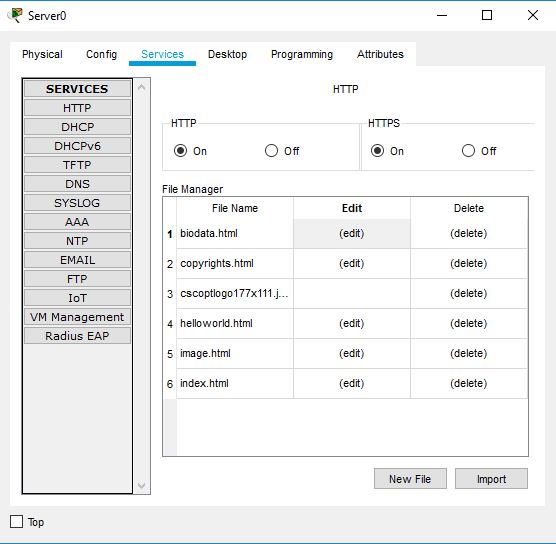
Setelah memasang IP Address, selanjutnya klik menu Services. Pada bagian kiri ada panel HTTP setelah itu klik (edit) pada index.html
Edit script index.html agar nantinya bisa membedakan hasil perubahan dari web server yang dilakukan.
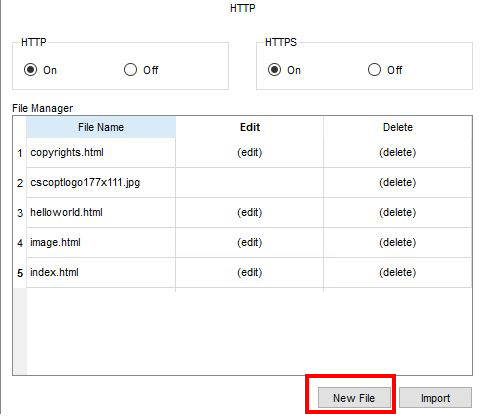
Buat 1 file HTML. Klik New File
Setelah tampil untuk membuat file HTML baru, isi File Name dengan nama biodata.html (1) dan isi script HTMLnya (2). Jika selesai, klik Save (3) dan klik File Manager (4).
Di File Manager sudah ada file biodata.html
Kemudian konfigurasi DNS Servernya
Klik DNS, rubah On pada DNS Service (1), Isi nama domain pada Name contoh: tkjsebelas.com (2), isikan Address contoh: 192.168.100.1 (3), dan klik Add (4).
Setelah klik Add, maka akan tampil pada tabel di bawahnya.
Selanjutnya, kita akan ujicoba hasilnya di PC.
Klik PC, klik menu Desktop, dan klik IP Configuration.
Ketikkan IP Address, Subnet Mask, Default Gateway, dan DNS Server seperti pada gambar di bawah ini.
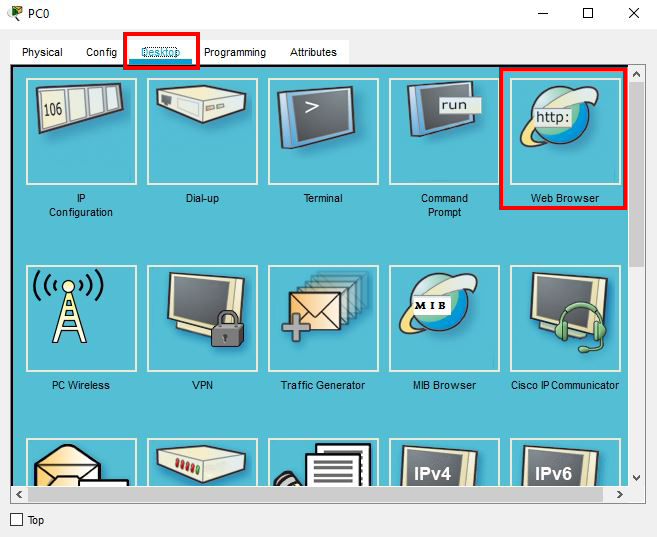
Selanjutnya klik close (X) untuk kembali ke tampilan menu Desktop dan klik Web Browser
Ketikkan nama domain pada URL (contoh: tkjsebelas.com)
Jika tampil seperti di bawah ini, maka hasil koneksi DNS Server beserta konfigurasi Web Server telah berhasil. Kemudian klik link Biodataku untuk melihat hasil file biodata.html
Berbagi
Posting Komentar
untuk "Konfigurasi DNS Server menggunakan aplikasi Cisco Packet Tracer"






Posting Komentar untuk "Konfigurasi DNS Server menggunakan aplikasi Cisco Packet Tracer"